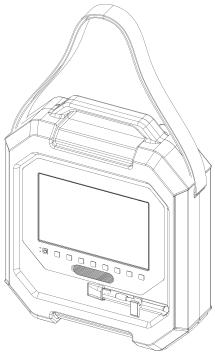

Bedienungsanleitung
Inhalt
Produktbeschreibung der Maschine
Bestimmungsgemäße Verwendung
Das optische Inspektionssystem ONE mit allen Kameras ist ausschließlich für die Inspektion von Rohren, Schächten und Hohlräumen vorgesehen.
Verwenden Sie das System nur für diese Anwendungen.
Die Bedienung ist ausschließlich durch qualifiziertem Fachpersonal zulässig.
Die ONE wird nur dann bestimmungsgemäß verwendet, wenn sämtliche in dieser Betriebsanleitung enthaltene Vorgaben
- zur Sicherheit
- zum Betrieb
- zur Wartung und Instandhaltung
eingehalten werden.
Unsachgemäße Verwendung
Jegliche andere oder darüberhinausgehende Nutzung wird als unsachgemäße Verwendung betrachtet.
Ein kontaminiertes Inspektionssystem darf nicht für Frischwassereinsätze genutzt werden, ohne zuvor eine Reinigung und Desinfektion gemäß den gesetzlichen Vorgaben durchgeführt zu haben. Als kontaminiert gilt ein System, das ganz oder teilweise mit Abwasser, Schmutz- oder Brauchwasser oder gesundheitsschädlichen Umgebungen in Kontakt gekommen ist.
Das Inspektionssystem ist nicht für medizinische oder veterinärmedizinische Zwecke geeignet. Für Schäden an Personen oder Sachen, die durch nicht bestimmungsgemäßen Gebrauch entstehen, übernimmt der Hersteller keine Haftung. Weitere Informationen hierzu finden Sie im Produkthaftungsgesetz.
Bei unsachgemäßer Verwendung entfällt die Haftung des Herstellers gemäß Produkthaftungsgesetz.
Benutzerinformation
Jegliche andere oder darüberhinausgehende Nutzung wird als unsachgemäDiese Betriebsanleitung ist gemäß den Grundsätzen der technischen Redaktion und den als Grundlage verwendeten rechtlichen Mindestanforderungen der Maschinenrichtlinie 2006/42/EG erstellt. Diese Betriebsanleitung dient dem Betreiber und dem Verwender der Anlage. Das Personal darf die Arbeiten entsprechend ihren Qualifikationen durchführen. Spezielle für den jeweiligen Anwendungsbereich notwendige Qualifikationen und Beschreibungen sind nicht Teil dieser Bedienungsanleitung.
Für diese Bedienungsanleitung gibt es keine mitgeltenden Dokumente.
Zweck
Copyright
Herrstellerangaben
Das optische Schiebeanlagensystem ONE wird hergestellt von:
NSP3CT.PRO GmbH
Am Galgenbichl 14
87509 Immenstadt
Deutschland
Tel.: +498312053060
E-Mail: info@nsp3ct.pro
Sicherheitshinweise
Sicherheitshinweise
Das optische Inspektionssystem ONE entspricht den aktuellen Sicherheitsstandards. Dennoch können bei unsachgemäßer Nutzung Gefahren für Personen und Sachwerte entstehen.
Verwendung nur, wenn:
- Das System technisch einwandfrei ist.
- Verschleißteile vor Einsatz geprüft wurden.
- Es bestimmungsgemäß eingesetzt wird.
- Der Anwender sicherheitsbewusst handelt und die Betriebsanleitung beachtet.
- Gesetzliche Vorschriften und Normen eingehalten werden.
Wichtige Hinweise:
- Keine Umbauten oder Änderungen außer mit Originalzubehör und Ersatzteilen.
- Vor jeder Inbetriebnahme Sichtprüfung auf Schäden.
- Reparaturen nur durch NSP3CT:PRO oder autorisierte Servicestellen.
- Anlage ausschließlich mit USB-C-Ladegerät laden.
Persönliche Schutzausrüstung
Das ONE-System ist ein handgeführtes elektrisches Gerät ohne eigenen Antrieb oder offenen Abtrieb. Aufgrund dieser Bauart bestehen keine besonderen Gefährdungen durch das Gerät selbst.
Bei den mit dem optischen Inspektionssystem durchzuführenden Arbeiten kann jedoch zusätzliche persönliche Schutzausrüstung erforderlich sein. Die jeweils notwendige Schutzausrüstung ist den für die auszuführenden Arbeiten geltenden Sicherheits- und Hygienevorschriften sowie den einschlägigen Normen und Standards zu entnehmen.
Technische Daten
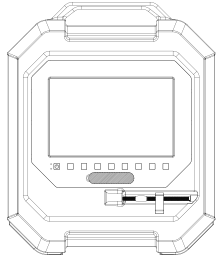
Technische Daten NSP3CT ONE
| Auflösung | 1080p30 |
| Stromversorgung | USB-C max. 20V DC |
| Gehäusematerial | ABS |
| Abmessungen | 460x390x160mm |
| Schiebkabel/Schiebestab | 6/6,6mm mit 30m Länge |
| Gewicht | 6,5 kg/7 kg |
| Betriebstemperatur | 0-40°C |
| Schutzklasse | IP54 |
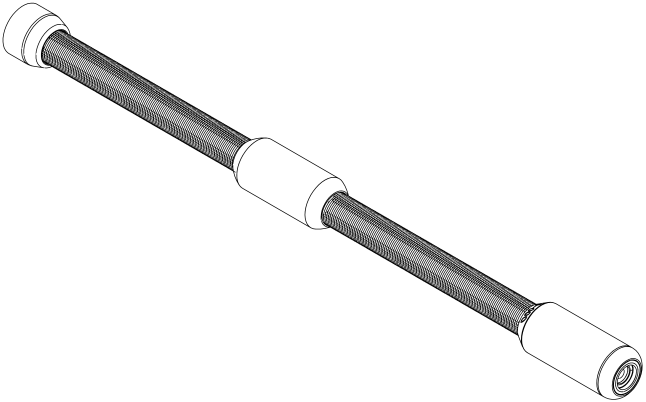
Technische Daten Kamera C10 (10 mm)
| Auflösung | 1080p25 |
| Durchmesser | 10 mm |
| Fokusbereich | 0-4 cm |
| Schutzklasse | IPX8 |
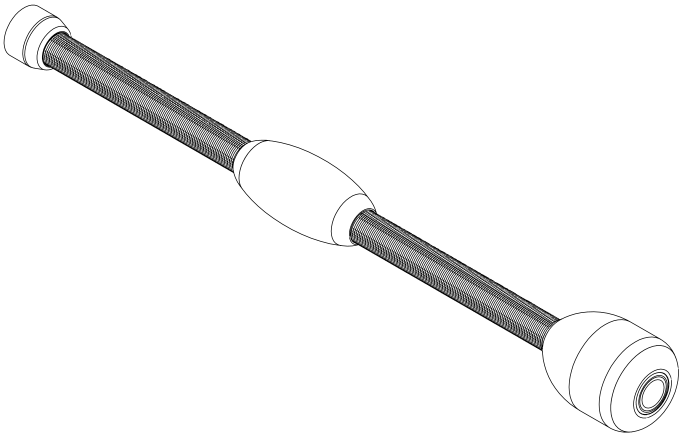
Technische Daten Kamera C18 (18 mm)
| Auflösung | 1080p25 |
| Durchmesser | 18 mm |
| Fokusbereich | 0-8 cm |
| Schutzklasse | IPX8 |
Produktübersicht ONE
Die Schiebeanlage ONE besteht aus einem Grundgerät mit 30m Schiebekabel oder Schiebestab und einer Kamera. Die Kamera ist wahlweise eine C10, 10mm Kamera oder eine C18, 18mm Axialkamera. Die Anlage ist zur Inspektion von Rohren und Hohlräumen ab Durchmesser 11mm und größer.
Zubehör
-
Kamera 10mm (Standard)
-
USB-C Ladekabel
-
TORX-Winkelschlüssel zum Wechseln des Schiebekorbs
-
Schiebemugel/Kamerazentrierung für den entsprechenden Kamerakopf
-
Schultergurt

Anschlüsse
- SD- Karte zur Speichererweiterung
- USB-A Anschluss zum Anschluss eines USB- Sticks
- USB-C Anschluss zum Aufladen der Anlage

Bedienelemente

Kameras
Inbetriebnahme
Erst-Inbetriebnahme
Vor der ersten Inbetriebnahme sollte die Anlage vollständig aufgeladen werden, anschließend kann die Anlage ohne weitere Einrichtungen direkt verwendet werden.
Bitte beachten Sie das Gerät ausschließlich mit einem USB- C Ladegerät aufzuladen. Aufgrund der unterschiedlichen Standards kann nur mit einem USB-C Ladegerät (USB-C zu USB-C) ein ordnungsgemäßer Ladevorgang sicherstellt werden.
Aufladen
Die ONE kann über das mitgelieferte USB-C Ladegerät oder alternative USB-C Ladegeräte aufgeladen werden. Das Ladegerät mit dem Stromnetz verbinden und den USB-C Stecker in die Buchse der ONE einstecken. Die Anlage kann während des Ladevorgangs uneingeschränkt eingesetzt werden.
Kabelsicherheit
Achten Sie darauf, dass alle Kabel sicher verlegt sind, um Stolperfallen zu vermeiden. Stellen Sie sicher, dass keine Kabel lose oder quer über Gehwege verlaufen. Dies dient Ihrer und der Sicherheit anderer.
Rüsttätigkeit
Bitte montieren Sie vor der Inbetriebnahme eine Kamera.
- Legen Sie die Anlage ausgeschaltet auf eine saubere weiche Unterlage- vermeiden Sie Kratzer
- Entfernen Sie die Staubschutzkappe an der Trommel
- Lösen Sie mit Hilfe des mitgelieferten TORX-Winkelschlüssels die Schraube (verliersicher)
- Entnehmen Sie die Trommel, achten Sie darauf das die Kamera oder das Kabelende sicher in der Trommel verstaut ist.
- Zum Wiedereinbau führen Sie die Schritte in umgekehrter Reihenfolge durch wobei Sie die Kamera vor Beginn durch die Öffnung im Gehäuse führen müssen.
Hinweis: Stellen Sie sicher, dass eine Kabeltrommel eingebaut und fest verschraubt ist
Rüsttätigkeit
- Öffnen Sie den Überwurf und Entfernen Sie die Kamera
- Prüfen Sie den O-Ring der Kamera und stecken diese in das Gegenstück
- Montieren sie den Überwurf und prüfen Sie den Sitz der Kamera
Hinweis
Bitte prüfen Sie die Verschraubung des Kamerakopfes vor jedem Einsatz
Rüsttätigkeit
Zur Zentrierung der Kamera im Inspektionsbereich kann diese mit einer Zentrierhilfe (Schiebemugel) ausgestattet werden.
Die Zentrierhilfe wird unabhängig von der Kamera verschraubt.
Montage/Demontage
- Zentrierhilfe auseinanderschrauben.
- Hinteres Teil über die Kamerafeder positionieren.
- Vorderes Teil aufschrauben und sicher fixieren.

Rüsttätigkeit
Die Anlage ist mit allen Kameras mit einem Ortungssender ausgestattet, der drei umschaltbare Frequenzen bietet: 512 Hz, 640 Hz und 32 kHz.
Die Umschaltung der Ortungsfrequenz erfolgt durch langen Tastendruck auf die Touch-Taste oder die physische Taste. Ein kurzer Tastendruck aktiviert bzw. deaktiviert die Ortung. Die jeweilige Farbe zeigt den aktuellen Zustand an.
Die Zentrierhilfe wird unabhängig von der Kamera verschraubt.
Montage/Demontage
- Der Kamerakopf kann über das Punktortungsverfahren lokalisiert werden:
- Bei 512 Hz und 640 Hz erfolgt die Ortung parallel zum Videobild.
- Bei 32 kHz wird das Videobild deaktiviert.
Bedienung/Benutzeroberfläche
Übersicht
Das Schiebesystem besteht aus einem Touchbildschirm mit Druckknöpfen, eine Kabeleinheit und einem Kamerakopf. Weiterhin ist ein Standfuß zum Ausklappen integriert.


Hinweis
Bitte prüfen vor dem Einsatz das, das System ordnungsgemäß positioniert ist.
Schiebekabel- / Schiebestab ab- und aufwickeln
- Den Kamerakopf unten aus der Sicherung rausnehmen
- Das Kabel ist einsatzbereit und kann ein- und ausgefahren werden, zum Ausziehen, ziehen Sie die benötige Menge an Schiebekabel / Schiebestab aus der Anlage. Zum Aufwickeln schieben Sie das Kabel wieder zurück in die Anlage.
- Sichern Sie die Kamera im Gehäuse nach Gebrauch

Hinweis
Achtung: Durch das Kabel kann eine Stolpergefahr am Anwendungsort entstehen.
- Entnehmen Sie nur die benötigen die Menge aus dem Gehäuse
- Lassen Sie keine Schlaufen entstehen
- Wickeln Sie nicht verwendetes Kabel wieder in das Gehäuse zurück
Allgemein
Nach dem Systemstart wird der Videobildschirm angezeigt. In den Einstellungen können Sie festlegen, ob die Seitenleisten (links und rechts) dauerhaft angezeigt oder bei Berührung des mittleren Bereichs des aktiven Videobildschirms ein- und ausgeblendet werden sollen. Die Hauptfunktionen des Systems umfassen das Anzeigen des Live-Bildes, das Aufnehmen von Videos und das Aufnehmen von Bildern. Diese Funktionen können immer über den Touchscreen oder physische Tasten bedient werden.
Hauptbildschirm
Im Grundlayout sind die Seitenleisten links und rechts eingeblendet und unten sind die Funktionen, welche wahlweise über die physikalischen Tasten unter dem Display (ideal bei Bedienung mit Handschuhen) oder direkt per Touchscreen bedient werden. Im Hintergrund wird immer das aktuelle Livebild, ggf. mit Dateneinblendungen angezeigt.

Button-Leiste
Die Touchscreen-Tasten der Grundfunktionen sind immer im sicheren Bereich unter dem aktiven Video sichtbar. Die jeweils darunter angeordneten, physischen Tasten im Gehäuse haben die gleiche Grundfunktion wie die jeweils entsprechenden Touchscreen-Tasten im Display.

Seiten-Leisten
Die Seitenleisten zeigen wichtige Informationen an und können in den Systemeinstellungen angepasst werden. Weiterhin können über die Tasten-Menüs direkt erreicht werden.

Übersicht der Funktionstasten

Power
Langer Tastendruck (physisch oder Touch): Die Anlage schaltet sich ein oder aus.
Licht
- Lange physische Taste drücken: Symbol ändert sich, Licht aus.
- Kurze physische Taste drücken: Lichtstufen wechseln.
- Lange Berührung Touch Bedienung: Öffnet Schieberegler zur Anpassung der Lichtintensität (0%-100%).
- Kurze Berührung der Touch Bedienung: auf Lichtstufen wechseln.
Sonde
- Lange physische Taste drücken: Frequenz ändern (33kHz/512Hz/640Hz).
- Kurze physische Taste drücken: Ein/Aus.
- Lange Berührung der Touch Bedienung: Öffnet Schieberegler zur Anpassung der Frequenz.
- Kurze Berührung der Touch Bedienung: Ein/Aus.
Videoaufnahme
- Aufnahmetaste drücken (physisch oder Touch): Aufnahme startet, Zeitcode beginnt. Button wechselt zum „Pause-Symbol“
- Pause-Taste drücken (physisch oder Touch): Aufnahme pausieren, Zeitcode pausiert.Button wechselt zu, „Aufnahme-Symbol
Stopp
Stopp-Taste (physisch oder Touch): Aufnahme stoppen und speichern.
Bildaufnahme
Foto Aufnahme Taste (physisch oder Touch): Bild wird aufgenommen
Galerie
- Rasteransicht: Inhalte werden in einer Rasteransicht mit kleinen Vorschauen angezeigt.
- Vorschau-Bild antippen: Größere Vorschau und Medieninformationen anzeigen.
- Lange Berührung: Datei markieren, mehrere Dateien auswählen.
Bildschirm-Modus
Kurzer Tastendruck:Wechselt zwischen einem hellen und dunklen Button-Schema
Physische Buttons
Funktion: Die Funktionen der physischen Buttons ist analog zu der jeweils darüber auf dem Bildschirm gezeigten Touch-Funktionstaste.
Power
Ein-/Aus-Symbol
Langer Tastendruck (physisch oder Touch): Die Anlage schaltet sich ein oder aus.
Licht
Glühbirnen-Symbol
- Lange physische Taste drücken: Symbol ändert sich, Licht aus.
- Kurze physische Taste drücken: Lichtstufen wechseln.
- Lange Berührung Touch Bedienung: Öffnet Schieberegler zur Anpassung der Lichtintensität (0%-100%).
- Kurze Berührung der Touch Bedienung: auf Lichtstufen wechseln.
Ortrung
Sonden-Symbol
- Lange physische Taste drücken: Frequenz ändern (33kHz/512Hz/640Hz).
- Kurze physische Taste drücken: Ein/Aus.
- Lange Berührung der Touch Bedienung: Öffnet Schieberegler zur Anpassung der Frequenz.
- Kurze Berührung der Touch Bedienung: Ein/Aus.
Videoaufnahme
Aufnahme-Symbol
- Aufnahmetaste drücken (physisch oder Touch): Aufnahme startet, Zeitcode beginnt. Button wechselt zum „Pause-Symbol“
- Pause-Taste drücken (physisch oder Touch): Aufnahme pausieren, Zeitcode pausiert.Button wechselt zu, „Aufnahme-Symbol
Stopp
Stopp-Symbol
Stopp-Taste (physisch oder Touch): Aufnahme stoppen und speichern.
Bildaufnahme
Foto-Symbol
Foto Aufnahme Taste (physisch oder Touch): Bild wird aufgenommen
Medien-Vorschau
Galerie-Symbol
- Rasteransicht: Inhalte werden in einer Rasteransicht mit kleinen Vorschauen angezeigt.
- Vorschau-Bild antippen: Größere Vorschau und Medieninformationen anzeigen.
- Lange Berührung: Datei markieren, mehrere Dateien auswählen.
Bildschirmmodus
Hell/Dunkel-Symbol
Kurzer Tastendruck:Wechselt zwischen einem hellen und dunklen Button-Schema
Video-/Bildaufnahme-Modus

Texteinschreibung
Folgende Angaben werden fest in das aufgezeichnete Video geschrieben:
- Erste Zeile: Datum der Aufnahme
- Zweite Zeile:Uhrzeit der Aufnahme
Die Einstellungen hierzu sind im Menü „Einstellungen“ vom Hauptbildschirm erreichbar.
Timecode
Fest ins Video geschriebener, fortlaufender Timecode
Abspielen
- Abspieltaste drücken Wiedergabe startet. Button wechselt zum „Pause“-Symbol
- Pause-Taste drücken: Aufnahme pausieren, Zeitcode pausiert.Button wechselt zu, „Wiedergabe“-Symbol
To-Start
To-Start-Taste drücken: Wiedergabe beginnt vom Anfang des Videos erneut, Timecode springt auf 00:00:00
Löschen
Löschen-Taste drücken Ausgewählte Datei wird aus dem Gerätespeicher gelöscht.
Zurück zum Startbildschirm
Kurzes Drücken: Rückkehr zum Hauptbildschirm
Oberer Bildschirmbereich
Texteinschreibung
Folgende Angaben werden fest in das aufgezeichnete Video geschrieben:
- Erste Zeile: Datum der Aufnahme
- Zweite Zeile:Uhrzeit der Aufnahme
Die Einstellungen hierzu sind im Menü „Einstellungen“ vom Hauptbildschirm erreichbar.
Timecode
Fest ins Video geschriebener, fortlaufender Timecode
Abspielen
Abspielen-Symbol
- Abspieltaste drücken Wiedergabe startet. Button wechselt zum „Pause“-Symbol
- Pause-Taste drücken: Aufnahme pausieren, Zeitcode pausiert.Button wechselt zu, „Wiedergabe“-Symbol
Back-to-Start
Zum Anfang-Symbol
To-Start-Taste drücken: Wiedergabe beginnt vom Anfang des Videos erneut, Timecode springt auf 00:00:00
Schneller Rücklauf
Fast Reverse-Symbol
Schnellrück-Taste drücken: Video spielt schnell zurück, bis die Taste wieder losgelassen wird.
Schneller Vorlauf
Fast Forward-Symbol
Schnellvorlauf-Taste drücken: Video spielt schnell vor, bis die Taste wieder losgelassen wird.
To-End
Zum Ende-Symbol
To-Start-Taste drücken: Wiedergabe beginnt vom Anfang des Videos erneut, Timecode springt auf 00:00:00
Marker setzen
Marker-Symbol
Marker-Taste drücken: Fügt im Video an der aktuellen Stelle eine Timecode-Marke ein, die später annavigiert werden kann.
Clip löschen
Papierkorb-Symbol
Löschen-Taste drücken Ausgewählte Datei wird aus dem Gerätespeicher gelöscht.
Zurück zum Startbildschirm
Return-Symbol
Kurzes Drücken: Rückkehr zum Hauptbildschirm
Funktionen der Galerie

Medienübersicht
Inhalte werden in einer Rasteransicht mit kleinen Vorschaubildern angezeigt.
Thumbnail
Vorschau-Bild antippen: Größere Vorschau und Medieninformationen anzeigen.
TIPP:Lange Berührung um eine Datei auszuwählen, weitere Berührung anderer Voschaubilder um mehrere Dateien auswählen.
Abspielen
Abspieltaste drücken Wiedergabe startet
Extern speichern
Download-Taste drücken Ausgewählte Datei wird auf ein externen Speichermedium geladen.
Löschen
Löschen-Taste drücken Ausgewählte Datei wird aus dem Gerätespeicher gelöscht.
Medien-Vorschau
Videovorschau sowie Bedienelemente und Dateilinformationen zum ausgewählten Video
Medien-Informationen
Zeigt alle wichtigen Meta-Informationen zum ausgewählten Video
- Typ:Video oder Bild
- Name: Vorher eingestellter Aufzeichnungsname mit Präfix
- Audio: Aufgezeichnete Audiofrequenz
- Duration: Abspieldauer des gewählten Videos
- Date: Datum der Aufzeichnung
- Time: Uhrzeit der Aufzeichnung
- Quality: Auflösung des augezeichneten Videos/Bildes
- Markers; Anzahl der gesetzten Marker im Video
Zurück zum Startbildschirm
Kurzes Drücken: Rückkehr zum Hauptbildschirm
Medienübersicht
Inhalte werden in einer Rasteransicht mit kleinen Vorschaubildern angezeigt.
Thumbnails (Vorschaubilder)
Vorschau-Bild antippen: Größere Vorschau und Medieninformationen anzeigen.
TIPP:Lange Berührung um eine Datei auszuwählen, weitere Berührung anderer Voschaubilder um mehrere Dateien auswählen.
Medienvorschau
Videovorschau sowie Bedienelemente und Dateiinformationen zum ausgewählten Video
Video abspielen
Wiedergabeseite: Video starten, pausieren, vor- und zurückspulen.Medien-Informationen
Zeigt alle wichtigen Meta-Informationen zum ausgewählten Video
- Typ:Video oder Bild
- Name: Vorher eingestellter Aufzeichnungsname mit Präfix
- Audio: Aufgezeichnete Audiofrequenz
- Duration: Abspieldauer des gewählten Videos
- Date: Datum der Aufzeichnung
- Time: Uhrzeit der Aufzeichnung
- Quality: Auflösung des augezeichneten Videos/Bildes
- Markers; Anzahl der gesetzten Marker im Video
Funktionstasten
Abspielen
Abspielen-Symbol
- Abspieltaste drücken Wiedergabe startet. Button wechselt zum „Pause“-Symbol
- Pause-Taste drücken: Aufnahme pausieren, Zeitcode pausiert.Button wechselt zu, „Wiedergabe“-Symbol
Pause
Pause-Symbol
Pause-Taste Wiedergabe vorübergehend anhalten
Stopp
Stopp-Symbol
Stopp-Taste Wiedergabe stoppen
Extern speichern
Download-Symbol
Download-Taste drücken Ausgewählte Datei wird auf ein externen Speichermedium geladen.
Zurück zum Startbildschirm
Return-Symbol
Kurzes Drücken: Rückkehr zum Hauptbildschirm
Einstellungen (Menüstruktur)

SPEICHER
- Speicher auswählen: Automatisch oder manuell (USB, SD).
- Speicher formatieren: SD-Karte oder USB-Laufwerk formatieren.
- Dateipräfix: Präfix für Dateinamen festlegen.
WIFI
- Netzwerkeinstellungen: WiFi-Netzwerk auswählen und verbinden.
- App verbinden: Verbindungseinstellungen und QR-Code anzeigen.
Sprache
Datum/Uhrzeit
- Format: ISO, 12 Stunden, 24 Stunden.
- Modus: Automatisch (NTP) oder manuell einstellen.
Video-Overlay
Bildschirmmodus
Seitenleisten
Systeminformationen
- Firmware-Update: Firmware aktualisieren.
- Seriennummer: Seriennummer anzeigen.
- Systemnutzung: Betriebsstunden anzeigen.
Reinigung
Bitte reinigen Sie das System nach jeder Verwendung, um eine lange Lebensdauer zu gewährleisten. Bitte kontrollieren Sie bei jedem Gebrauch den Schiebeaal auf Beschädigungen. Beachten Sie hierbei bitte folgende Punkte:
- Reinigen Sie beim Aufwickeln den Schiebeaal mithilfe eines Tuches, um Schmutz im System zu vermeiden
- Verwenden Sie zur Reinigung keine Lösungsmittel oder Hochdruckreiniger
Wartung und Service
Das Gerät ist grundsätzlich wartungsarm. Gerät stets sauber halten und nach Gebrauch reinigen. Wir empfehlen das Gerät abhängig vom Gebrauch, jedoch spätestens einmal alle 6 Monate von ihrem Servicepartner überprüfen zu lassen. Sollte das Gerät trotz sorgfältiger Herstellung und Prüfverfahrens einmal ausfallen, ist die Reparatur von einer autorisierten Kundendienststelle oder einem Servicepartner ausführen zu lassen.
Bei allen Rückfragen und Ersatzteilbestellungen bitte unbedingt die Seriennummer des Gerätes und die Angaben entsprechend des Typenschild angeben.
Transport
Vorbereitung des Transports
Sicherstellen der Verpackung: Vergewissern Sie sich, dass das Gerät ordnungsgemäß gesichert oder verpackt ist.
Transportmittel
Auswahl des Transportmittels: Wählen Sie ein geeignetes Transportmittel, das den sicheren Transport des Gerätes gewährleistet. Achten Sie darauf, dass das Transportmittel ausreichend Platz bietet und die Ladung sicher fixiert werden kann. Bei Postversand achten Sie auf eine ordnungsgemäße verpackung, gerne können Sie hierfür die Originalverpackung verwenden.
Nach dem Transport
Sichere Lagerung: Lagern Sie das Gerät an einem sicheren und trockenen Ort, bis er in Betrieb genommen wird. Beachten Sie die allgemeinen Regeln zur Lagerung von Akkus.
Hinweis
Nach dem Transport oder der Lagerung des Geräts bei extremen Temperaturen ist es notwendig, das Gerät vor der Inbetriebnahme zu akklimatisieren. Lassen Sie das Gerät mindestens 2 Stunden bei Raumtemperatur (ca. 20°C) stehen, um Kondensation und mögliche Schäden durch Temperaturschwankungen zu vermeiden. Diese Maßnahme gewährleistet die optimale Funktionalität und Langlebigkeit des Geräts.
Fehlerbehebung
Kein oder schlechtes Bild
- Prüfen Sie die Verbindung zwischen Kamerakopf und Schiebeaal
- Prüfen Sie die Linse des Kamerakopfes.
- Prüfen Sie den Schiebeaal auf Beschädigungen.
Keine Gerätefunktion
Geräterücknahme und Entsorgung
1. Gesetzliche Vorschriften
Die Entsorgung des Gerätes muss gemäß den geltenden gesetzlichen Vorschriften erfolgen. Dazu zählen insbesondere das Kreislaufwirtschaftsgesetz (KrWG) und das Elektro- und Elektronikgerätegesetz (ElektroG).
2. Umweltgerechte Entsorgung
Stellen Sie sicher, dass das Gerät umweltgerecht entsorgt wird, um negative Auswirkungen auf die Umwelt zu vermeiden. Trennen Sie hierfür die Einzelteile (z.B. Akkus). Entsorgen Sie den Kanalspiegel nicht im Restmüll oder unsortierten Gewerbeabfall.
3. Rein gewerblich genutzte Geräte
Das Gerät ist im Sinne der WEEE ein „rein gewerblich genutztes Gerät“ und darf nicht wie Konsumgeräte wie Waschmaschinen, Videorekorder oder Standard-PCs bei den kommunalen Sammelstellen abgegeben werden.
Hinweis
Das WEEE-Symbol der durchgestrichenen Mülltonne auf Ihrem Gerät weist darauf hin, dass es sich um ein WEEE-relevantes Gerät handelt, das entsprechend getrennt entsorgt werden muss. Dieses Symbol ist in den EU-Staaten wie Deutschland für rein gewerblich genutzte Geräte nicht unbedingt erforderlich, wird von NSP3CT.PRO GmbH aber europaweit einheitlich verwendet. Das Symbol bedeutet nicht die Rückgabe bei kommunalen Sammelstellen!
Sollten Sie Hilfe bei der Entsorgung oder der Materialbestimmungen benötigen, kontaktieren Sie uns bitte.
Garantiebedingungen
Geltungsbereich
Garantiezeitraum
Garantieleistungen
1. Reparatur oder Ersatz: Während des Garantiezeitraums werden defekte Geräte nach unserer Wahl entweder repariert oder ersetzt.
2. Rückzahlung: Sollte eine Reparatur oder ein Ersatz nicht möglich sein, erstatten wir den Kaufpreis.
Ausschlüsse
Von der Garantie ausgeschlossen sind:
- Schäden, die durch unsachgemäße Handhabung, Installation oder Nutzung entstehen.
- Schäden, die durch äußere Einflüsse wie Feuer, Wasser oder höhere Gewalt verursacht werden.
- Verschleißteile, wie Akkus, die einer natürlichen Abnutzung unterliegen.
Vorgehensweise im Garantiefall
- Kontaktaufnahme: Setzen Sie sich im Garantiefall bitte mit unserem Kundenservice oder ihrem örtlichem Servicepartner in Verbindung.
- Rücksendung: Senden Sie das defekte Gerät zusammen mit einem Rücksendeformular inklusive einer detaillierten Fehlerbeschreibung an uns zurück.
- Bearbeitung: Nach Erhalt und Prüfung des Geräts werden wir die notwendigen Schritte zur Erfüllung der Garantie einleiten.
Haftungsbeschränkung
Impressum
Unsere Betriebsanleitungen, Handbücher und Software sind urheberrechtlich geschützt.
Das Kopieren, Vervielfältigen, Übersetzen oder Umsetzen in irgendein elektronisches Medium oder maschinell lesbare Form im Ganzen oder in Teilen ohne vorherige schriftliche Genehmigung von NSP3CT.PRO GmbH ist nicht gestattet.
Herausgeber:
NSP3CT.PRO GmbH
Am Galgenbichl 14
87509 Immenstadt im Allgäu
Germany